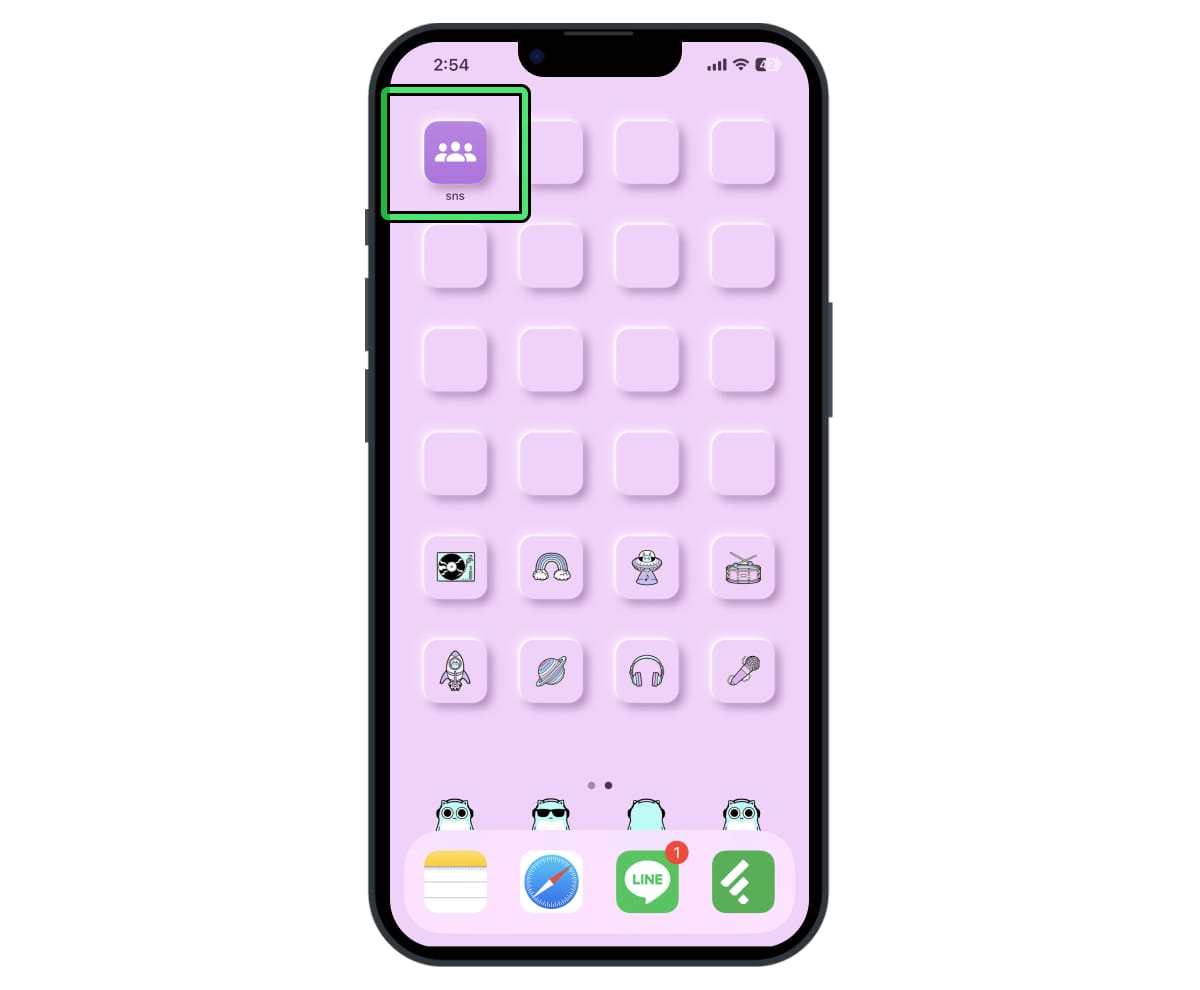
今回は、ショートカットアプリを使った「アプリメニュー」の作り方をご紹介します。

アプリアイコンをタップするとメニューが現れて、各種アプリへのリンクが表示されます。これをさらにタップすると、設定しておいたアプリが起動するようになっています。
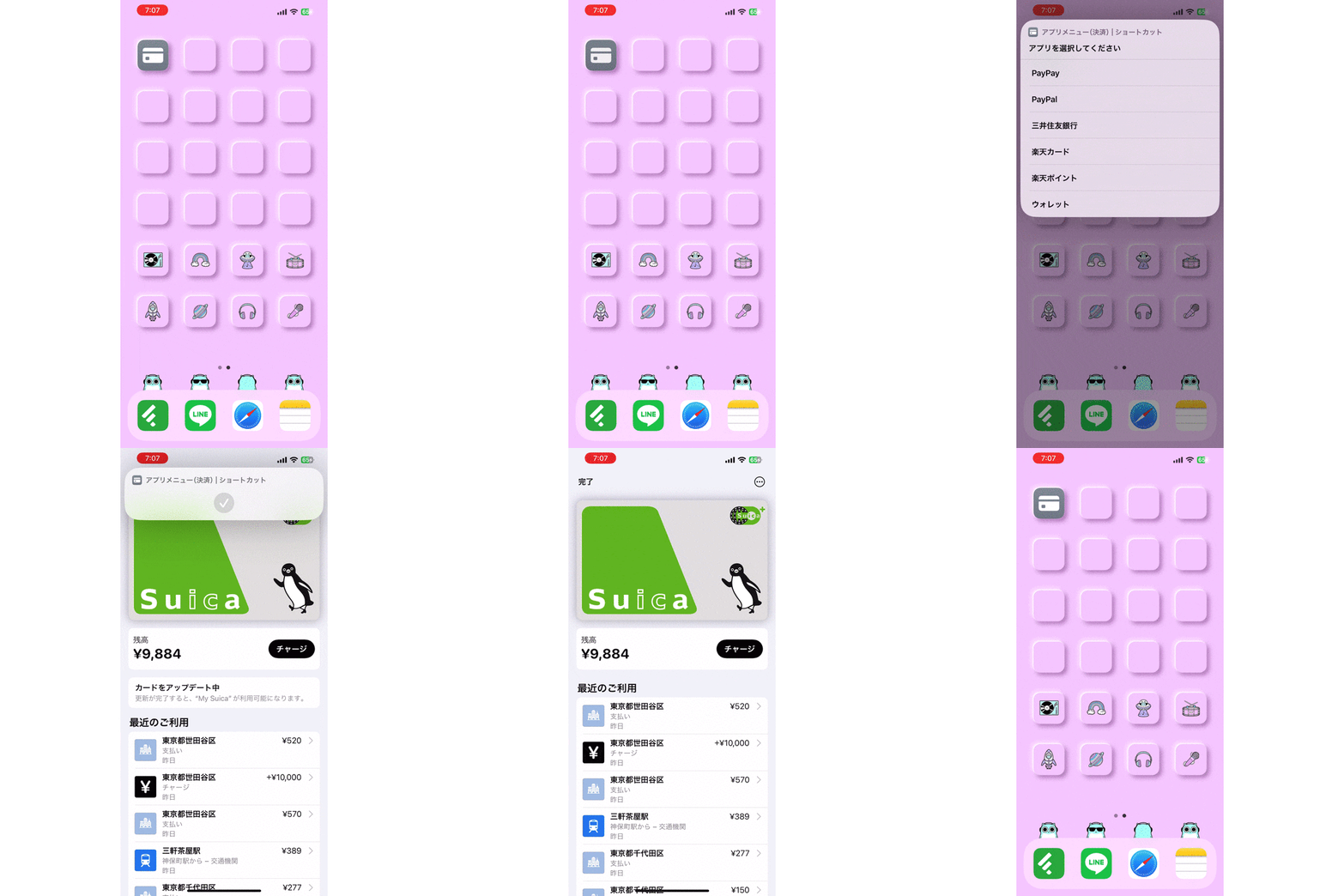
アプリをフォルダでまとめる方法もありますが、こちらのほうがホーム画面がスッキリとまとまるので、私は好んで活用しています。 カテゴリーや使い道が似通ったアプリをまとめておくと、非常に便利ですよ。
メニューからアプリを選択するリンクリストを作る方
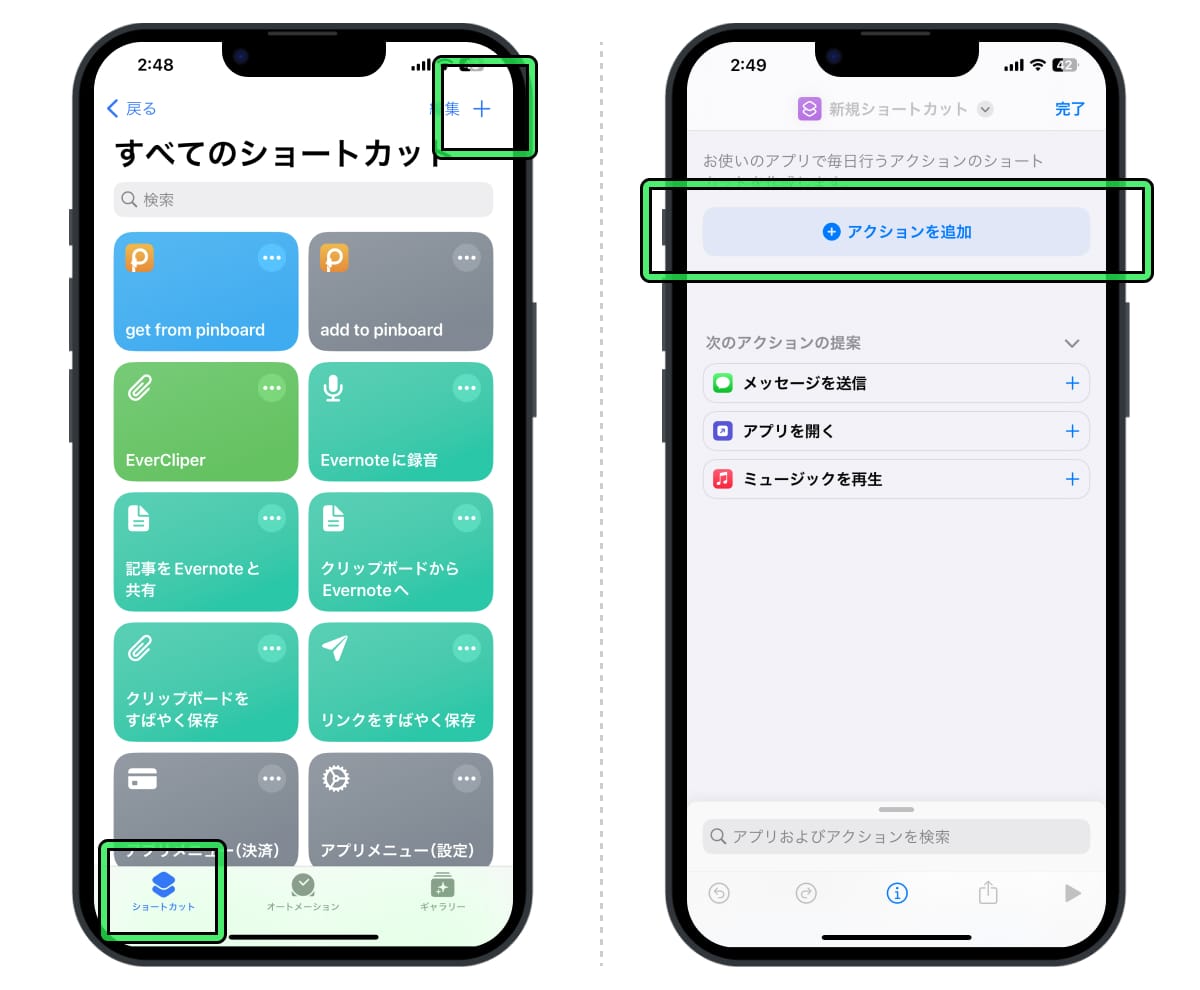
ショートカットアプリを開いたら、画面下のメニューで ショートカット を選択。右上の + アイコンをタップして、新規ショートカットを作成します。 続けて アクションを追加 をタップ。
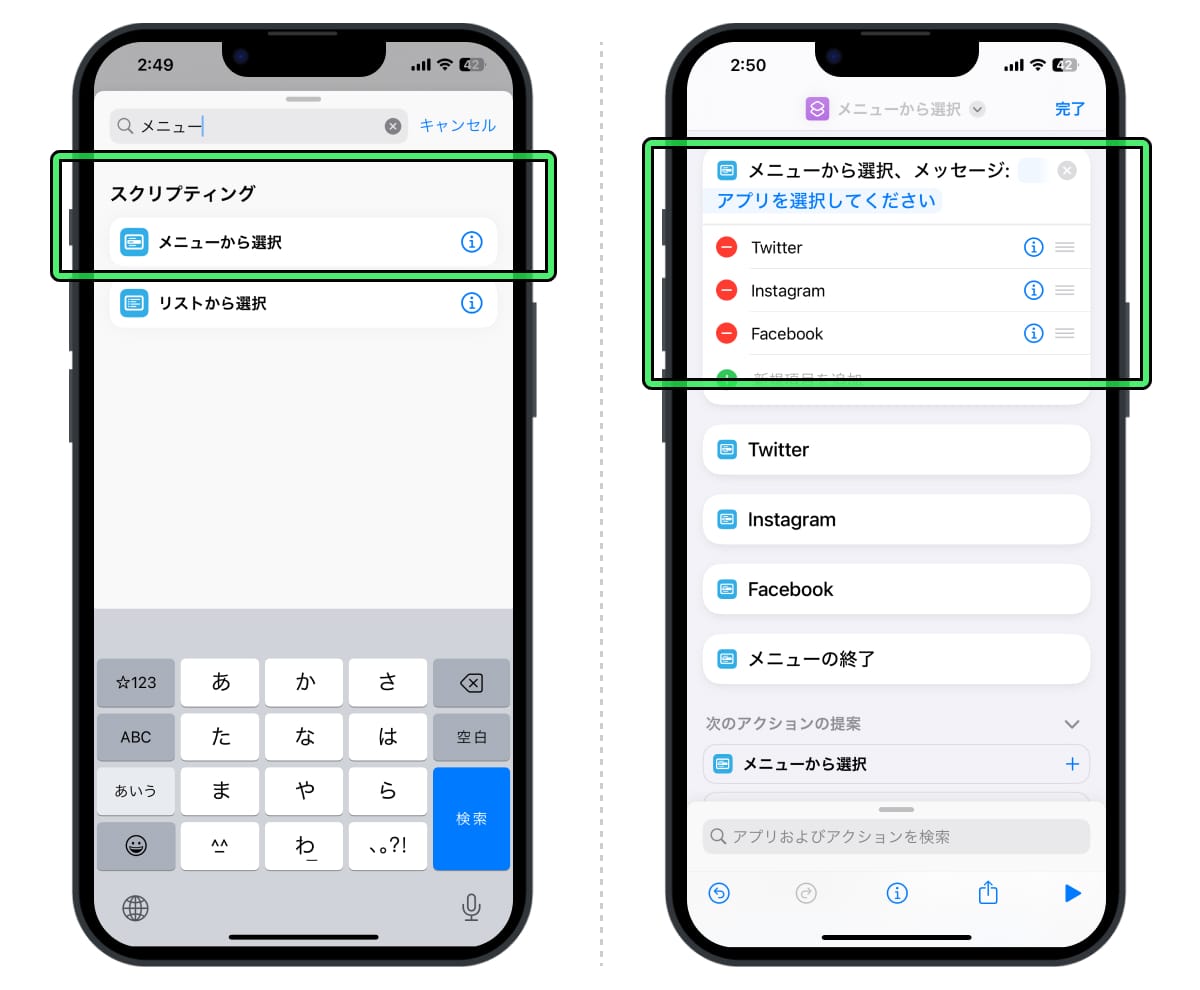
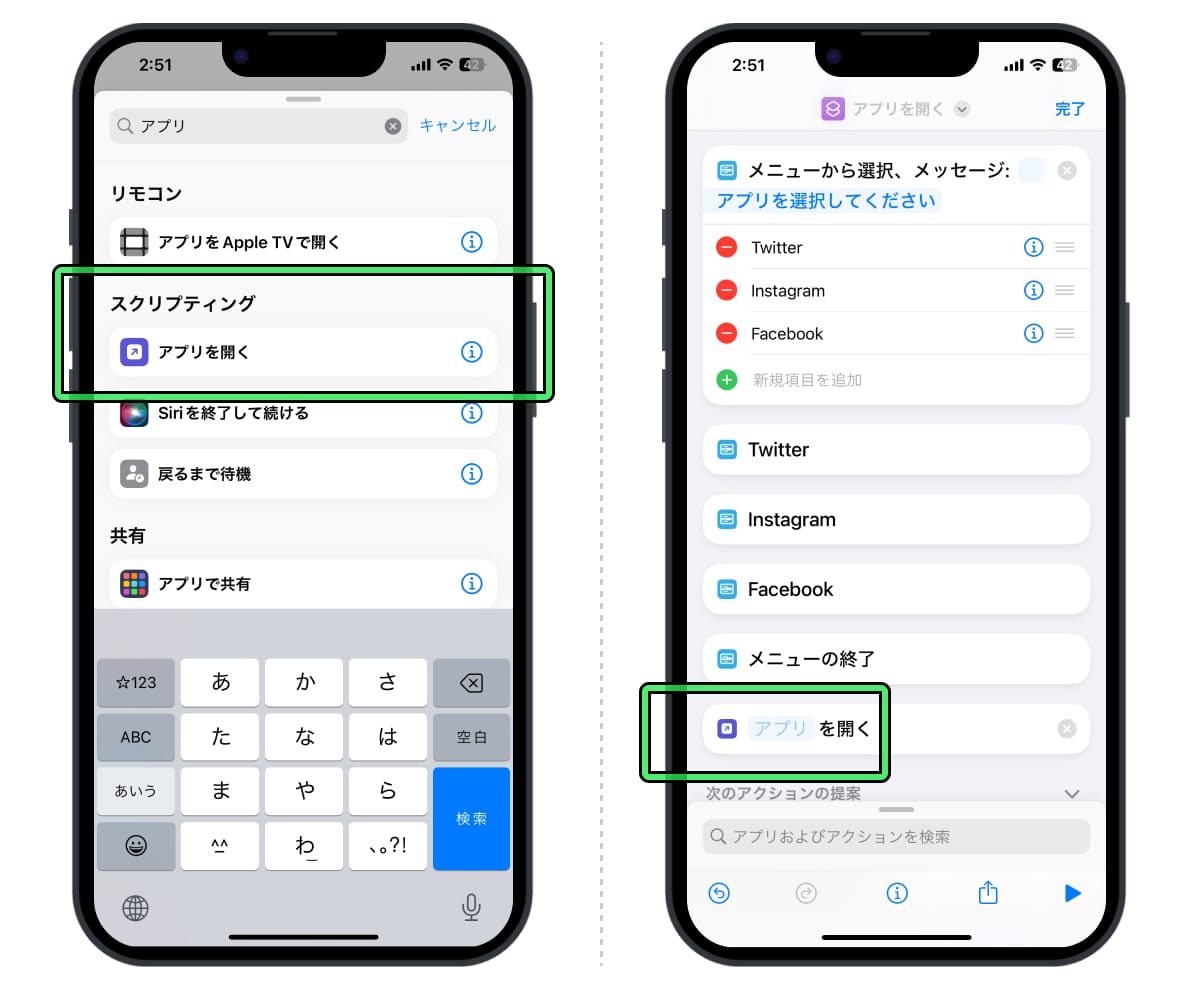
検索フィールドに メニュー と入力し、スクリプティングの メニューから選択 をタップ。 すると表示させるメニューの設定ができるようになるので、起動させたいアプリの名前を入力していきます。
次に、検索フィールドに アプリ と入力。スクリプティングの中から アプリを開くをタップ。 新しく項目が追加されるので、 アプリ のテキストをタップします。
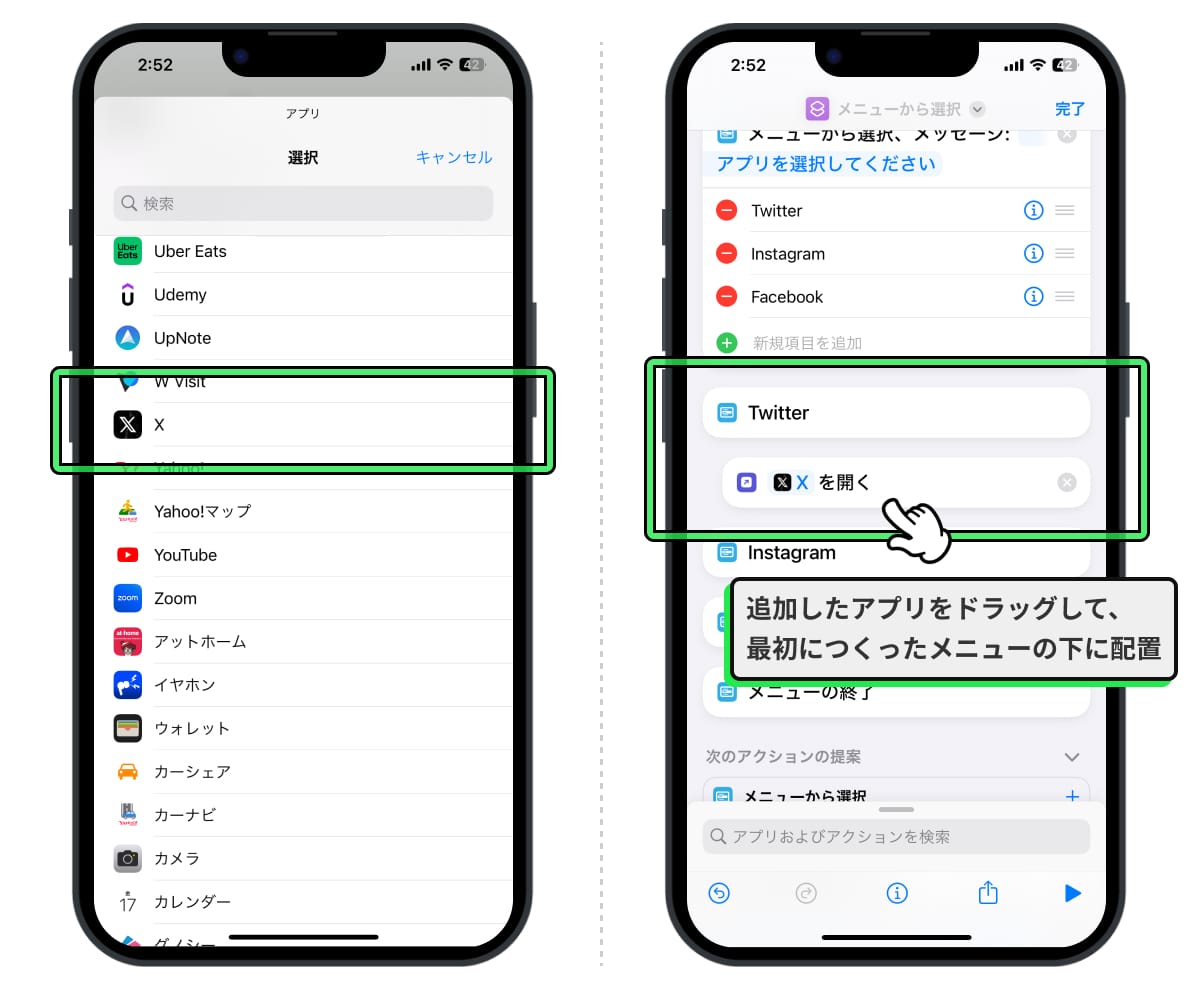
アプリの一覧が表示されるので、その中から起動したいアプリを選択。「 アプリ名 を開く」の項目をドラッグして、先ほど設定したメニューの下にぶら下がるように配置します。
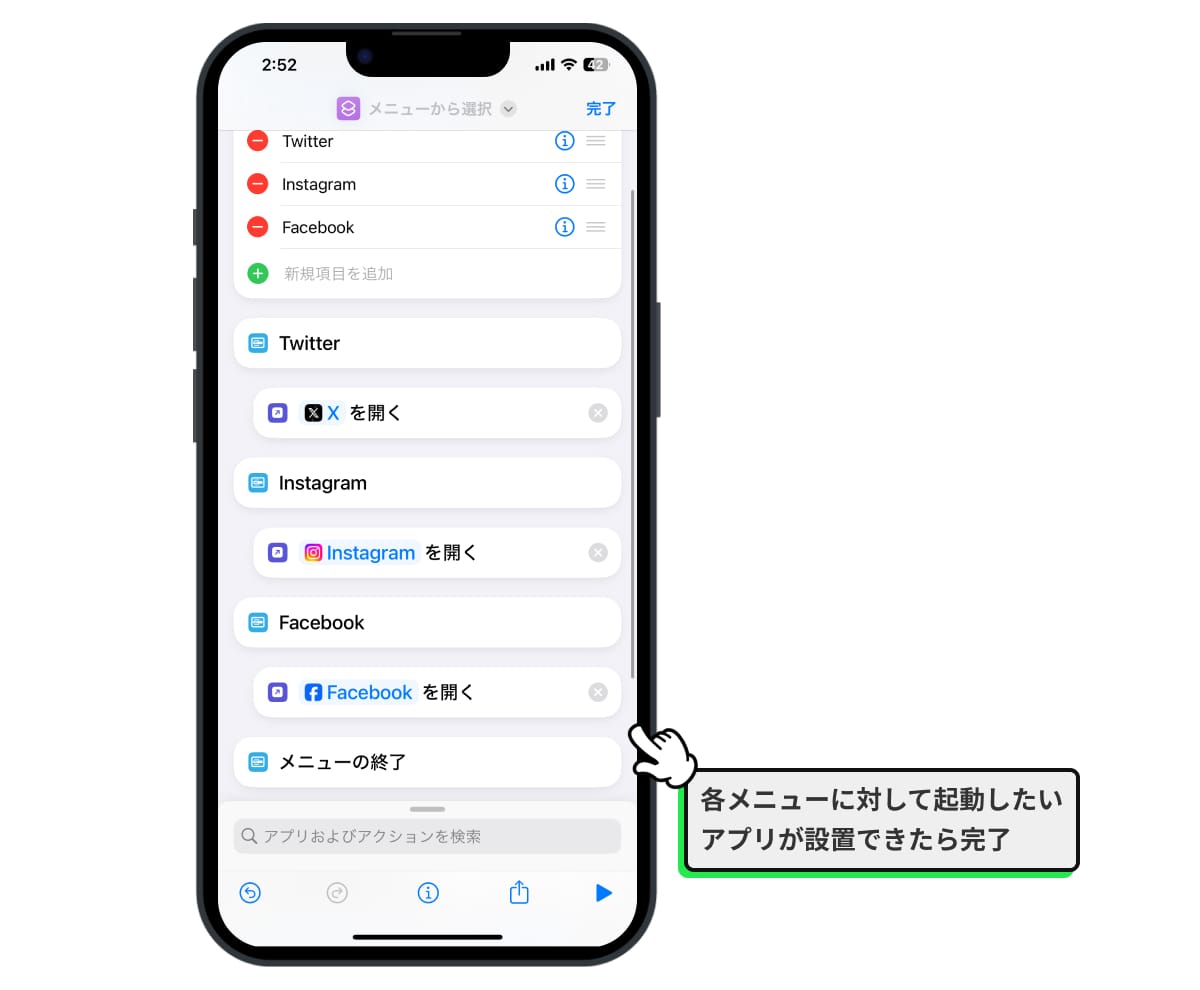
同じ要領でアプリを登録していけば完成です。
ホーム画面の設置方法
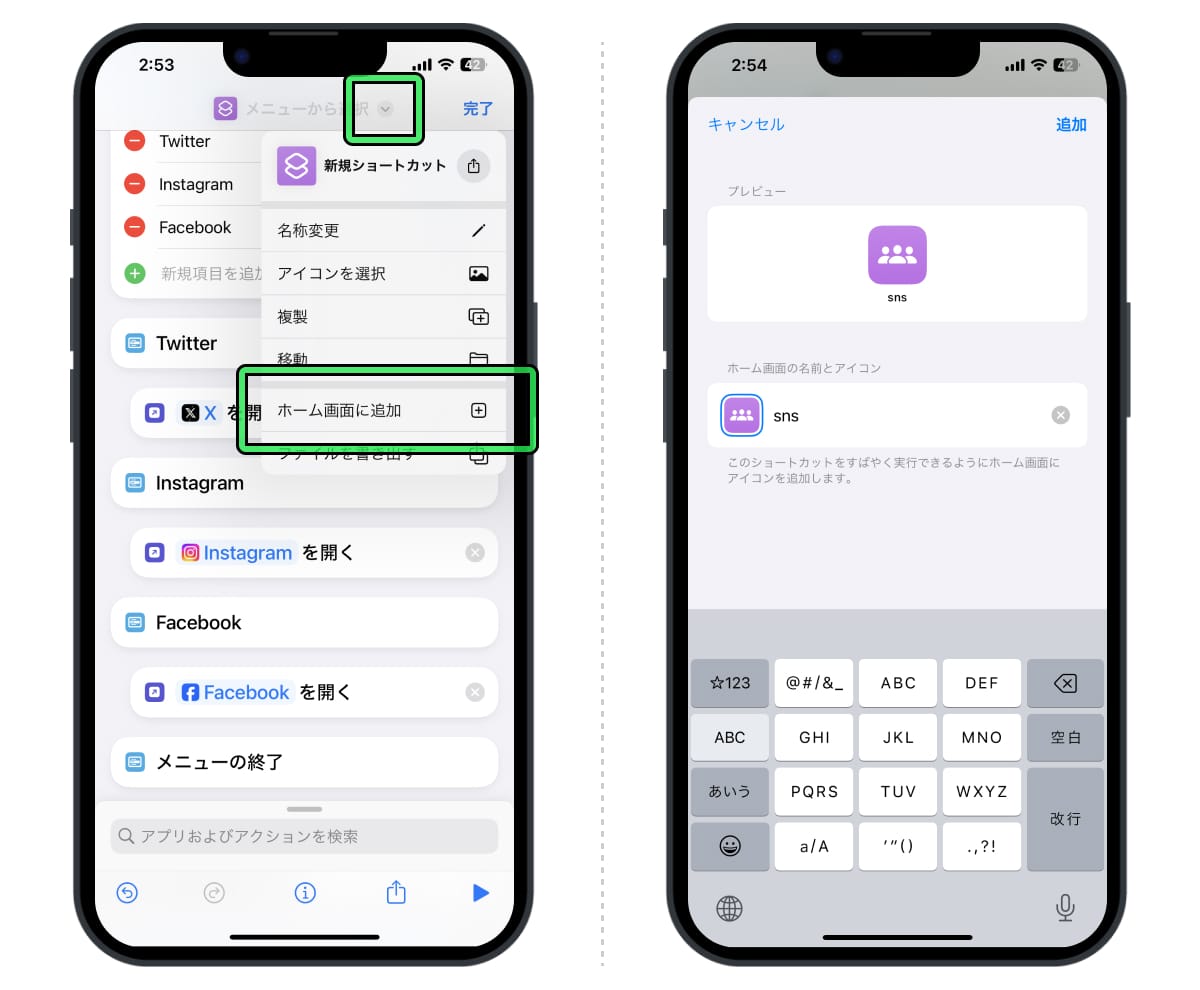
作ったショートカットのタイトル横にある ▽ をタップ。表示されたメニューから ホーム画面に追加 をタップします。
名前とアイコンを設定したら、右上の 追加 をタップ。
するとホーム画面にアプリアイコンが追加されます。